Estruturas flexíveis com Flexbox
Exemplo Prático: Barra de navegação responsiva
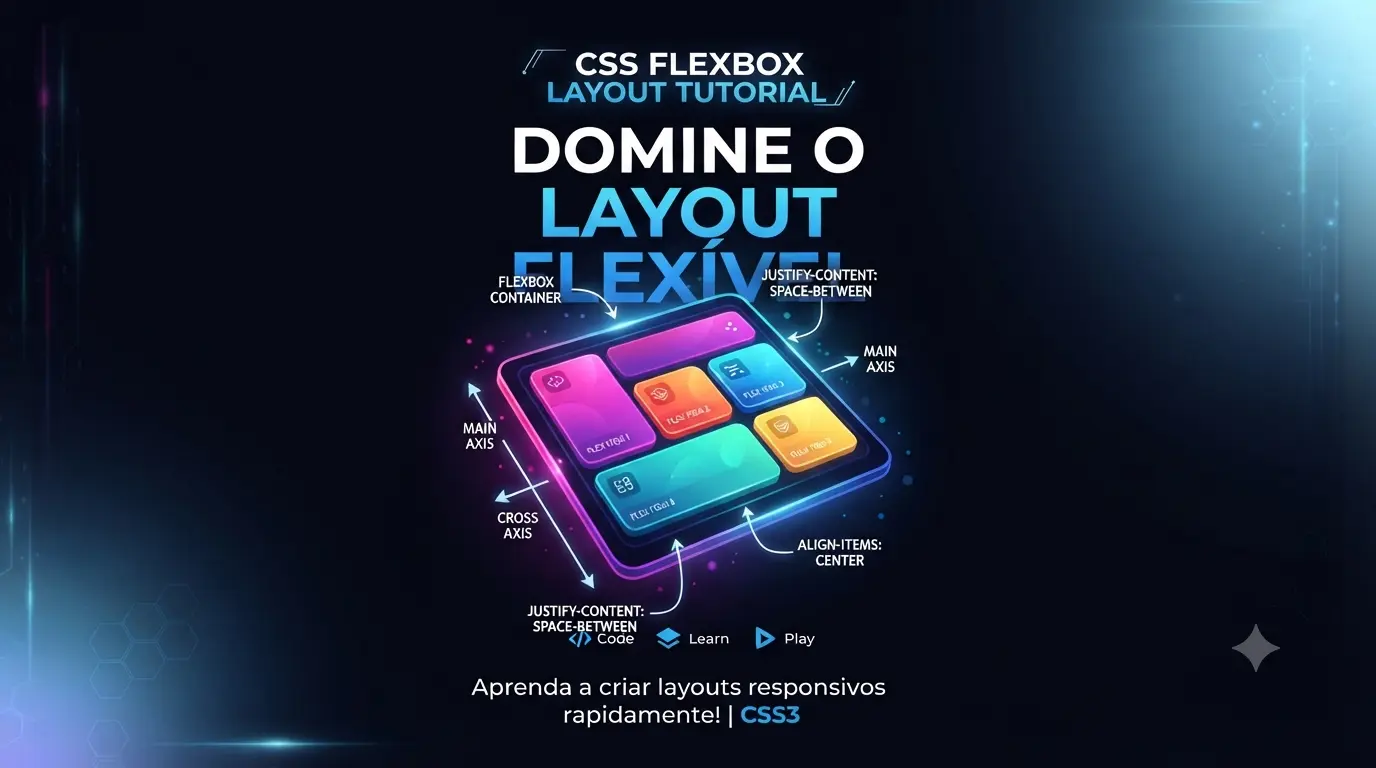
O modelo de layout Flexbox (Flexible Box Layout) foi introduzido no CSS3 para resolver problemas de distribuição de espaço e alinhamento que os modelos tradicionais (block, inline, float) tratavam com dificuldade. Enquanto o Grid Layout é bidimensional e adequado para layouts macro de página, o Flexbox é unidimensional e se destaca no posicionamento de itens ao longo de um eixo principal, com suporte nativo a alinhamento, redistribuição de espaço e ordenação independente da origem no DOM.
A finalidade deste exemplo é demonstrar como transformar uma lista de links em uma barra de navegação horizontal responsiva, utilizando as propriedades fundamentais do Flexbox sem a necessidade de float, clearfix ou hacks de espaçamento entre elementos inline.
Fundamento teórico
Ao aplicar display: flex ao container (neste exemplo, o elemento <nav>), os filhos diretos passam a ser dispostos em linha (direção do eixo principal padrão: row). As propriedades fundamentais envolvidas são justify-content, que alinha os itens ao longo do eixo principal; align-items, que alinha os itens ao longo do eixo transversal; e gap, que define o espaçamento entre os itens sem depender de margin nos filhos.
O comportamento intrínseco do Flexbox é que os itens não quebram linha por padrão (flex-wrap: nowrap). Isso significa que, se a largura total dos itens ultrapassar a largura do container, eles encolhem (por meio do flex-shrink padrão igual a 1) em vez de vazar. A propriedade flex-shrink: 0 impede esse encolhimento, preservando o tamanho do conteúdo, enquanto flex-wrap: wrap permite a quebra para a linha seguinte quando não houver espaço suficiente.
Aplicação prática
Vamos desenvolver uma barra de navegação com cinco links, utilizando justify-content: space-between para distribuir o espaço uniformemente e flex-wrap: wrap para garantir legibilidade em viewports estreitas.
Nota: Essa aplicação está disponível para consulta/download em 🔗 App Navegação (link abre em nova janela)
<section class="componente-nav-horizontal">
  <nav class="nav">
    <a href="#" class="nav-link">Inicio</a>
    <a href="#" class="nav-link">Artigos</a>
    <a href="#" class="nav-link">Tutoriais</a>
    <a href="#" class="nav-link">Sobre</a>
    <a href="#" class="nav-link">Contato</a>
  </nav>
</section>.componente-nav-horizontal {
padding: 0.5em 1em;
background-color: #f0f0f0;
}
.nav {
width: fit-content;
display: flex;
justify-content: space-between;
align-items: center;
flex-wrap: wrap;
gap: 0.5rem;
}
.nav-link {
flex-shrink: 0;
text-decoration: none;
color: inherit;
}
@media screen and (max-width: 400px) {
.nav {
flex-direction: column;
align-items: flex-start;
}
}CSS comentado
.nav { display: flex; }
Ativa o contexto flex para o container de navegação. Os filhos diretos (os links) passam a ser dispostos ao longo do eixo principal (padrão: row).
justify-content: space-between;
Distribui o espaço restante uniformemente entre os itens. O primeiro link fica colado na borda inicial e o último na borda final do container.
align-items: center;
Centraliza todos os links verticalmente dentro da altura do container, que é determinada pelo maior item.
flex-wrap: wrap;
Permite que os links quebrem para a linha seguinte quando a largura total ultrapassar a do container, evitando encolhimento excessivo do texto.
gap: 0.5rem;
Define espaçamento uniforme entre os links, substituindo a necessidade de margens manuais nos filhos.
.nav-link { flex-shrink: 0; }
Impede que o link encolha quando o container estiver estreito. Sem esta regra, o valor padrão flex-shrink: 1 reduziria proporcionalmente o conteúdo dos links, podendo tornar o texto ilegível.
text-decoration: none; color: inherit;
Remove o sublinhado padrão do link e faz a cor do texto herdar do elemento pai, mantendo a aparência consistente com o design do container.
Análise de acessibilidade
A barra de navegação usa elementos <a> com href, que são intrinsecamente focáveis e reconhecidos por tecnologias assistivas como links de navegação. A propriedade display: flex não afeta a semântica dos elementos; o leitor de telas percorre os links na ordem do DOM, independentemente da ordem visual.
A propriedade order do Flexbox, se usada, pode criar dissonância entre a ordem visual e a ordem de foco do teclado, o que fere o critério WCAG 1.3.2 (ordem significativa). Neste exemplo, order não é utilizado, portanto não há risco. A quebra de linha com flex-wrap: wrap é segura: o fluxo de leitura segue a ordem da marcação, e a navegação por teclado (Tab) acompanha a sequência do DOM, que é a mesma da disposição visual.
Desafio técnico
Adicione um sexto link à navegação (como "Portfolio") e alterne entre flex-wrap: wrap e flex-wrap: nowrap redimensionando a janela. Observe que em nowrap os links encolhem proporcionalmente até o texto ficar ilegível; em wrap, o link excedente desce para a linha seguinte, mantendo a legibilidade. Teste também remover flex-shrink: 0 e veja como os links se comportam com nowrap em janela estreita.
Conclusão
O Flexbox oferece controle robusto sobre distribuição de espaço e alinhamento em layouts unidimensionais. A combinação de justify-content com flex-wrap e flex-shrink resolve os problemas clássicos de navegação horizontal sem recorrer a float, clearfix ou cálculos manuais de largura.
Notas de compatibilidade
Flexbox possui suporte completo em todos os navegadores modernos desde 2015. As propriedades gap em Flexbox, diferentemente do Grid que sempre suportou, foram implementadas entre 2021 e 2022. Para navegadores legados sem suporte a gap em flex, o fallback consiste em usar margin nos filhos (ex.: .nav-link + .nav-link { margin-left: 0.5rem; }).
| Recurso | Chrome | Firefox | Safari | Edge |
|---|---|---|---|---|
| display: flex | 29+ | 22+ | 9+ | 12+ |
| justify-content / align-items | 29+ | 22+ | 9+ | 12+ |
| flex-wrap / flex-shrink | 29+ | 22+ | 9+ | 12+ |
| gap (em Flexbox) | 91+ | 63+ | 14.1+ | 91+ |
Resumindo
Este exemplo demonstrou como o Flexbox organiza uma barra de navegação horizontal de forma limpa e sem hacks. Vimos que justify-content distribui o espaço entre os itens, flex-wrap: wrap permite quebra de linha em viewports estreitas e flex-shrink: 0 protege o conteúdo dos links contra encolhimento excessivo.
Exemplo Prático: Ficha de perfil com alinhamento vertical
O segundo exemplo aborda o alinhamento vertical de elementos dentro de um componente do tipo "ficha de perfil", contendo foto, nome, descrição e dados de contato. O desafio aqui é posicionar a lista de contato no fundo do container, independentemente da quantidade de texto na descrição, utilizando as propriedades de alinhamento do Flexbox.
Este exemplo demonstra o uso de flex-direction: column para empilhar elementos verticalmente, align-items para centralização horizontal e margin-top: auto para empurrar o último elemento para o fundo do container, técnica que dispensa classes estruturais intermediárias.
Fundamento teórico
Ao definir flex-direction: column, o eixo principal do Flexbox passa a ser vertical. Os itens se empilham de cima para baixo, um após o outro. A propriedade align-items controla o alinhamento ao longo do eixo transversal (agora horizontal), e align-self permite sobrescrever esse alinhamento para um item específico.
O margin-top: auto aplicado ao último filho do container flex em coluna ocupa o espaço vertical restante automaticamente, empurrando esse elemento para o fundo.
Diferentemente do flex-grow: 1 em um elemento intermediário, essa técnica não depende de uma classe específica e funciona com qualquer estrutura de filhos,basta que o container tenha uma altura definida (ou min-height) para haver espaço excedente a ser distribuído.
Aplicação prática
Desenvolveremos uma ficha de perfil com foto, nome, descrição e lista de contato. A lista de contato deve ficar sempre no fundo do card, independentemente da quantidade de texto na descrição.
Nota: Essa aplicação está disponível para consulta/download em 🔗 App Perfil (link abre em nova janela)
<section class="perfil">
  <img src="foto.png" alt="Foto do perfil" class="perfil-foto">
  <h2 class="perfil-nome">Maria Oliveira</h2>
  <p class="perfil-descricao">Desenvolvedora front-end com experiencia em CSS,
  HTML e JavaScript. Atua com padroes web e design responsivo desde 2018.</p>
  <ul class="perfil-contato">
    <li>maria@email.com</li>
    <li>(11) 99999-8888</li>
    <li>@maria_dev</li>
  </ul>
</section>.perfil {
display: flex;
flex-direction: column;
align-items: center;
min-height: 300px;
padding: 0.5em;
border: 1px solid #ccc;
}
.perfil-foto {
width: 96px;
height: 96px;
border-radius: 50%;
}
.perfil-nome {
margin-top: 1rem;
margin-bottom: 0.5rem;
}
.perfil-descricao {
text-align: center;
max-width: 280px;
}
.perfil-contato {
list-style: none;
padding: 0;
margin-top: auto;
text-align: center;
}CSS comentado
.perfil { display: flex; }
Ativa o contexto flex para o container da ficha. Os filhos diretos passam a ser gerenciados pelo modelo flexível.
flex-direction: column;
Inverte o eixo principal para vertical. Os elementos passam a se empilhar de cima para baixo, um após o outro.
align-items: center;
Centraliza todos os itens ao longo do eixo transversal (agora horizontal). A foto, o nome, a descrição e a lista de contato ficam centralizados na largura do container.
min-height: 300px;
Garante altura mínima para o container. Sem uma altura definida, não haveria espaço excedente para o margin-top: auto empurrar o último elemento para o fundo.
padding: 0.5em;
Adiciona um preenchimento interno ao container, garantindo que o conteúdo não fique colado às bordas.
border: 1px solid #ccc;
Adiciona uma borda cinza clara ao redor do container, ajudando a definir seu espaço visualmente.
.perfil-foto { width: 96px; height: 96px; border-radius: 50%; }
Define as dimensões fixas da foto e aplica cantos arredondados em 50% para produzir o formato circular. O border-radius funciona porque a imagem tem largura e altura iguais.
.perfil-nome { margin-top: 1rem; margin-bottom: 0.5rem; }
Espaçamento vertical ao redor do nome. A margem superior separa o nome da foto; a margem inferior separa o nome da descrição.
.perfil-descricao { text-align: center; max-width: 280px; }
Centraliza o texto da descrição horizontalmente e limita sua largura máxima a 280px para manter a legibilidade em telas largas, evitando linhas muito extensas.
.perfil-contato { list-style: none; padding: 0; margin-top: auto; text-align: center; }
Remove os marcadores padrão da lista e o recuo esquerdo (padding: 0). O margin-top: auto empurra a lista de contato para o fundo do container, ocupando o espaço vertical restante. O text-align: center centraliza o texto dos itens da lista.
Análise de acessibilidade
A ficha de perfil utiliza elementos semânticos apropriados: <img> com alt descritivo para a foto, <h2> para o nome (título da seção), <p> para a descrição e <ul> com <li> para os dados de contato. O uso de listas para informações de contato é semanticamente correto e facilita a navegação por leitores de tela que oferecem atalhos para navegar entre listas.
O margin-top: auto não apresenta problemas de acessibilidade: a propriedade margin não altera a árvore de acessibilidade. A ordem de leitura permanece a mesma do DOM (foto, nome, descrição, contato), independentemente do posicionamento visual. A imagem de perfil requer texto alternativo descritivo (alt), seja "Foto do perfil" para perfis pessoais, ou o nome da pessoa quando for uma foto identificável. Para perfis institucionais sem foto real, o alt pode permanecer vazio (alt="") com aria-hidden="true" se a foto for meramente decorativa.
Desafio técnico
Substitua a lista de contato por um botão "Entrar em contato" e aplique align-self: flex-end ao botão. Observe como ele se desloca para a extremidade direita do container, enquanto os demais itens permanecem centralizados por align-items: center. Teste também remover o min-height do container e veja o que acontece com o posicionamento do último elemento quando não há espaço excedente.
Conclusão
O Flexbox com flex-direction: column combinado a margin-top: auto oferece uma solução elegante e desacoplada para alinhar elementos ao fundo de um container vertical, sem depender de classes estruturais intermediárias ou cálculos manuais de altura.
Notas de compatibilidade
O uso de margin: auto em containers flex possui suporte completo desde as primeiras implementações do Flexbox. A técnica funciona em todos os navegadores que suportam display: flex, sem necessidade de fallback.
| Recurso | Chrome | Firefox | Safari | Edge |
|---|---|---|---|---|
| flex-direction: column | 29+ | 22+ | 9+ | 12+ |
| align-items / align-self | 29+ | 22+ | 9+ | 12+ |
| margin: auto em flex | 29+ | 22+ | 9+ | 12+ |
Resumindo
Este exemplo demonstrou como o Flexbox resolve o alinhamento vertical de componentes de perfil. Vimos que flex-direction: column empilha os elementos verticalmente, align-items: center centraliza no eixo transversal e margin-top: auto no último filho o fixa no fundo do container de forma genérica e escalável, sem classes intermediárias.
Compartilhe essa matéria com seus amigos


Conheça os livros do Maujor®
Visite o site dos livros do Maujor.

Os sites do Maujor estão hospedados na DialHost.